
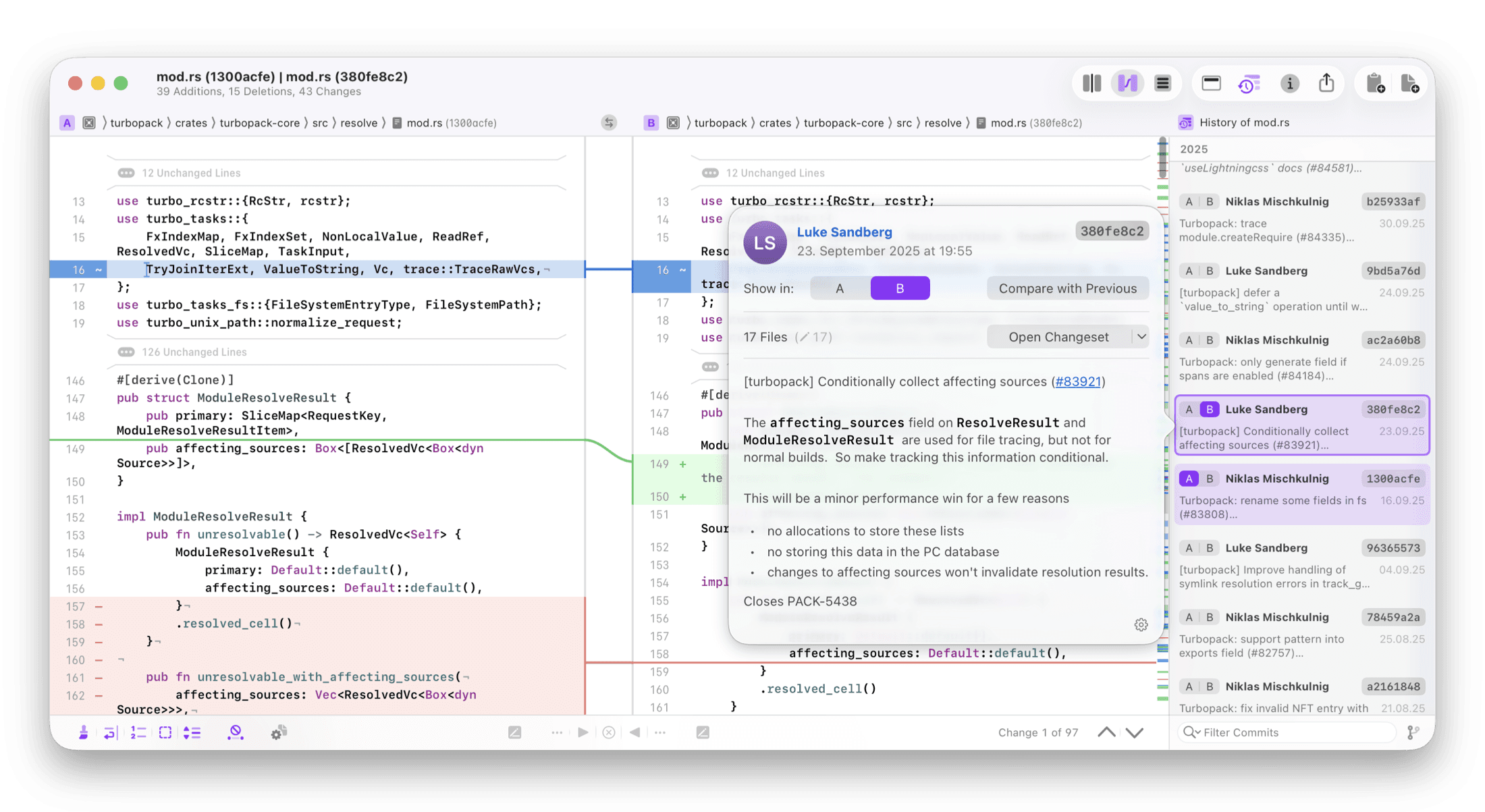
Kaleidoscope 7 实时工作区变更功能会随文件改动自动刷新对比内容 —— 无论修改来自你手动编辑、编辑器操作、终端命令,还是 AI 代码助手生成代码。
保持对比窗口常驻
常规 Git 变更对比本质是静态快照:文件打开后若发生修改,必须关闭文档重新打开才能同步更新。
Kaleidoscope 7 的实时工作区变更完全不同:窗口会持续关联本地工作目录,文件修改、新增、暂存、提交、回退等操作都会实时同步更新。通过 git difftool 拉起对比窗口时也会自动启用该能力。只要 Kaleidoscope 识别当前对比对象是本地工作区,就会持续刷新变更,而非一次性生成静态快照。
你可以一边让 AI 代码助手生成代码,一边开着实时工作区变更窗口,代码每一次改动都会即时展示,边写边审。
代码边写边审
AI 代码助手生成代码速度很快,但经常产出超出预期的大量代码。
侧边栏虽然能展示近期修改文件列表,却无法替代完整的差异对比视图。Kaleidoscope 会展示完整变更集,并配套你熟悉的全套代码审阅工具。现在你可以全程保持对比窗口打开,同步跟进代码编写全过程。
侧边栏同步实时刷新
侧边栏会和变更对比面板同步更新:哪怕文件刚打开时是干净无改动状态,后续一旦被修改,也会自动出现在文件列表中。
支持未跟踪文件
实时工作区变更不局限于 Git 已记录的文件:本地目录新增的文件会实时显示,文件旁标注问号标识代表尚未纳入 Git 版本管理;执行添加跟踪命令后,问号会变为常规加号标记。
暂存状态一目了然
软件会通过图标区分每个文件的暂存状态:
- 未暂存文件:默认常规图标
- 全部暂存文件:实心图标
- 部分暂存文件:空心图标
借助图标差异,你可以快速分清哪些改动已准备提交、哪些仍在编辑中。侧边栏会同时展示未跟踪文件与各文件暂存状态。
一键查看 Git 文件历史
右键侧边栏任意文件,或通过顶部「导航」菜单,可直接打开该文件的 Git 提交历史,顺着历史记录深度追溯每一处改动。
保留你熟悉的对比功能
核心差异对比视图没有改动:Kaleidoscope 经典多模式对比、语法高亮、筛选功能、变更快速跳转全部保留。最大升级在于:审阅过程中页面不会再变成静态过时快照。
全局跨文件变更跳转
Kaleidoscope 7 新增变更集全局导航功能,一条快捷键即可遍历项目内所有文件的改动点。无需手动切换文件,也不会丢失当前审阅进度,完整审阅整个项目变更。
无需时刻紧盯窗口
如果后台运行 AI 代码生成,你切出 Kaleidoscope 后,工作区发生改动时会自动推送通知。点击通知可直接跳转至对应变更位置。提交、回退等 Git 操作也会同步推送提醒,即便软件不在前台,也能掌握仓库动态。
通知会按对应对比窗口分组,关闭该变更面板后通知自动清除;你也可以完全关闭通知,或自定义需要接收提醒的事件类型。
实用控制工具栏
侧边栏开关旁的工具栏,提供实时变更相关快捷控制,按需调节实时刷新功能:
暂停实时更新
如果你需要定格某一版本仔细审阅,可临时暂停自动刷新,审阅完毕后再恢复实时同步。
自定义通知规则
可全局关闭通知,或单独为某一份变更集筛选需要推送提醒的事件。
常驻窗口,全程同步
Kaleidoscope 7 让你可以从功能开发初期就打开工作区对比窗口,全程跟踪代码迭代,内容会随编写逐步填充。
无论是查看自己的修改、跟进 AI 助手生成代码,还是同时监控多个本地仓库,对比窗口都会原地自动刷新,不用反复关闭重开查看改动。


评论(0)